> ## Documentation Index
> Fetch the complete documentation index at: https://new-cactus.den4iksop.org/llms.txt
> Use this file to discover all available pages before exploring further.
# Импорт / Экспорт плагинов
> Простой и удобный способ поделиться, перенести или просто сохранить пачку плагинов
CactusLib предоставляет мощную систему для создания резервных копий ваших плагинов и их последующего восстановления. Это особенно полезно при переустановке приложения или переносе конфигурации на другое устройство.
## Экспорт
 Откройте любой чат (например, "Избранное").
Нажмите на три точки в правом верхнем углу, чтобы открыть меню чата. Затем **"Плагины"**
Найдите и выберите пункт **"Экспорт плагинов"**.
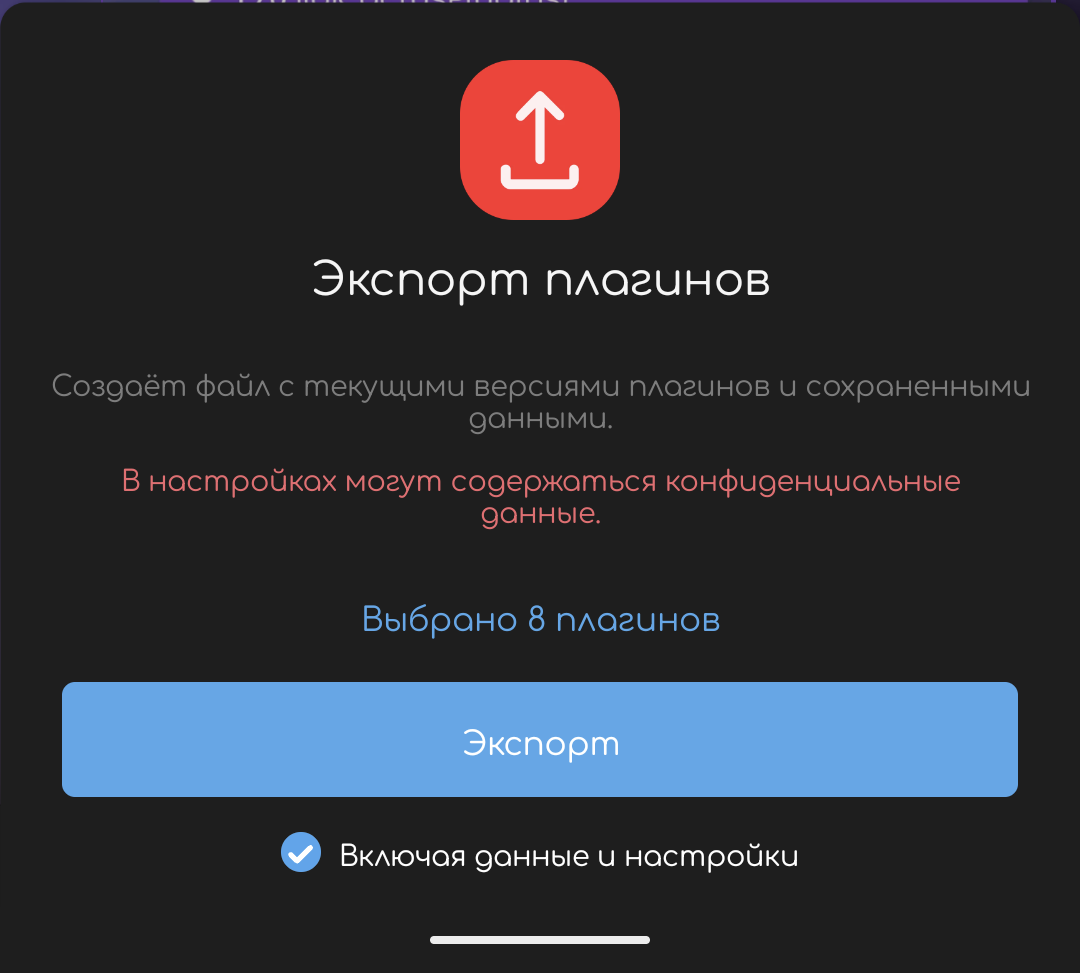
Откроется диалоговое окно, где вы увидите список всех ваших плагинов.
В этом окне вы можете:
* **Выбрать плагины**: Нажмите "Выбрать плагины", чтобы отметить те, которые вы хотите включить в экспорт.
* **Включить данные и настройки в экспорт**: Активируйте опцию "Включая данные и настройки", если вы хотите сохранить не только сами плагины, но и все их настройки и данные из внутренних баз. Это рекомендуется делать для полного бэкапа.
* Запустить процесс кнопкой **"Экспорт"**.
После этого CactusLib создаст один файл с расширением `.cactusexport` и отправит его в текущий чат. Сохраните этот файл в надежном месте.
Будьте осторожны и не передавайте такие файл посторонним. В них могут находиться ваши конфиденциальные данные.
## Импорт
Откройте любой чат (например, "Избранное").
Нажмите на три точки в правом верхнем углу, чтобы открыть меню чата. Затем **"Плагины"**
Найдите и выберите пункт **"Экспорт плагинов"**.
Откроется диалоговое окно, где вы увидите список всех ваших плагинов.
В этом окне вы можете:
* **Выбрать плагины**: Нажмите "Выбрать плагины", чтобы отметить те, которые вы хотите включить в экспорт.
* **Включить данные и настройки в экспорт**: Активируйте опцию "Включая данные и настройки", если вы хотите сохранить не только сами плагины, но и все их настройки и данные из внутренних баз. Это рекомендуется делать для полного бэкапа.
* Запустить процесс кнопкой **"Экспорт"**.
После этого CactusLib создаст один файл с расширением `.cactusexport` и отправит его в текущий чат. Сохраните этот файл в надежном месте.
Будьте осторожны и не передавайте такие файл посторонним. В них могут находиться ваши конфиденциальные данные.
## Импорт
 Найдите необходимый файл `filename.cactusexport`.
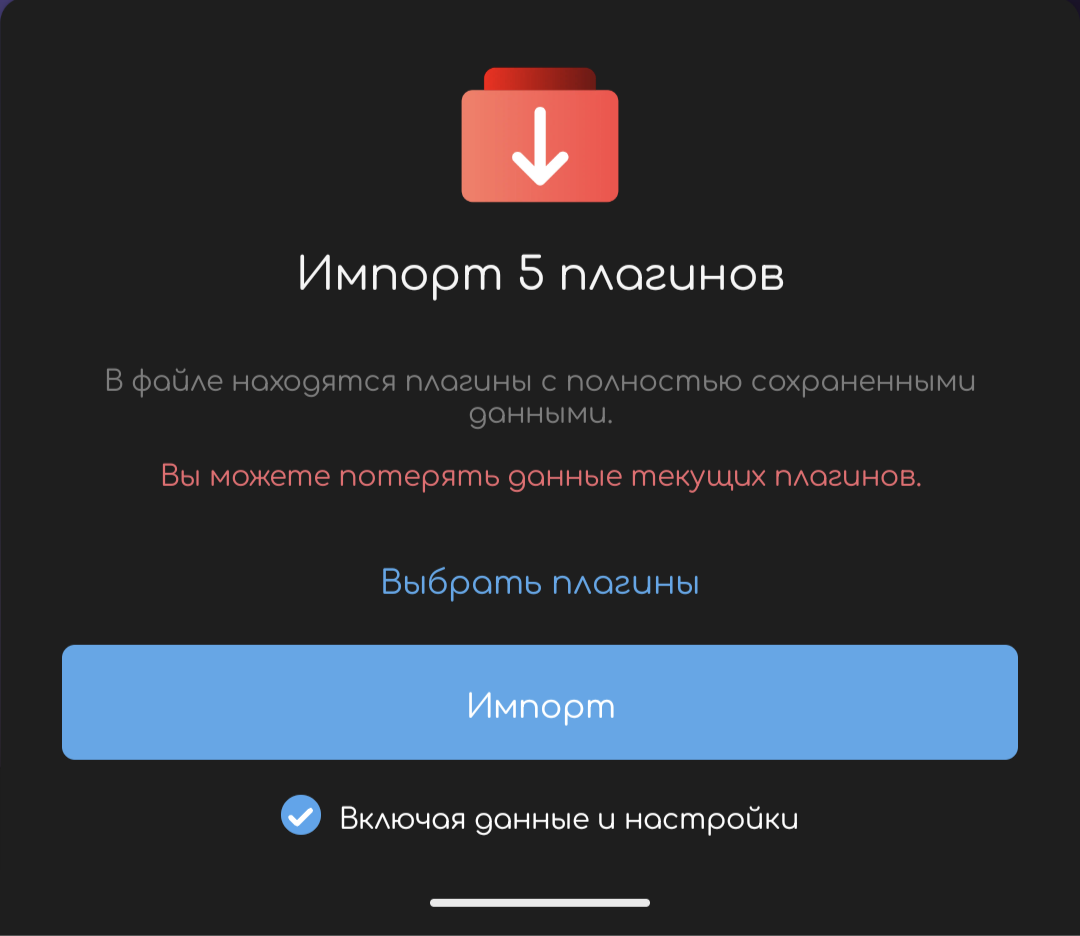
Просто нажмите на этот файл. CactusLib автоматически перехватит это действие и откроет диалоговое окно импорта.
В окне импорта:
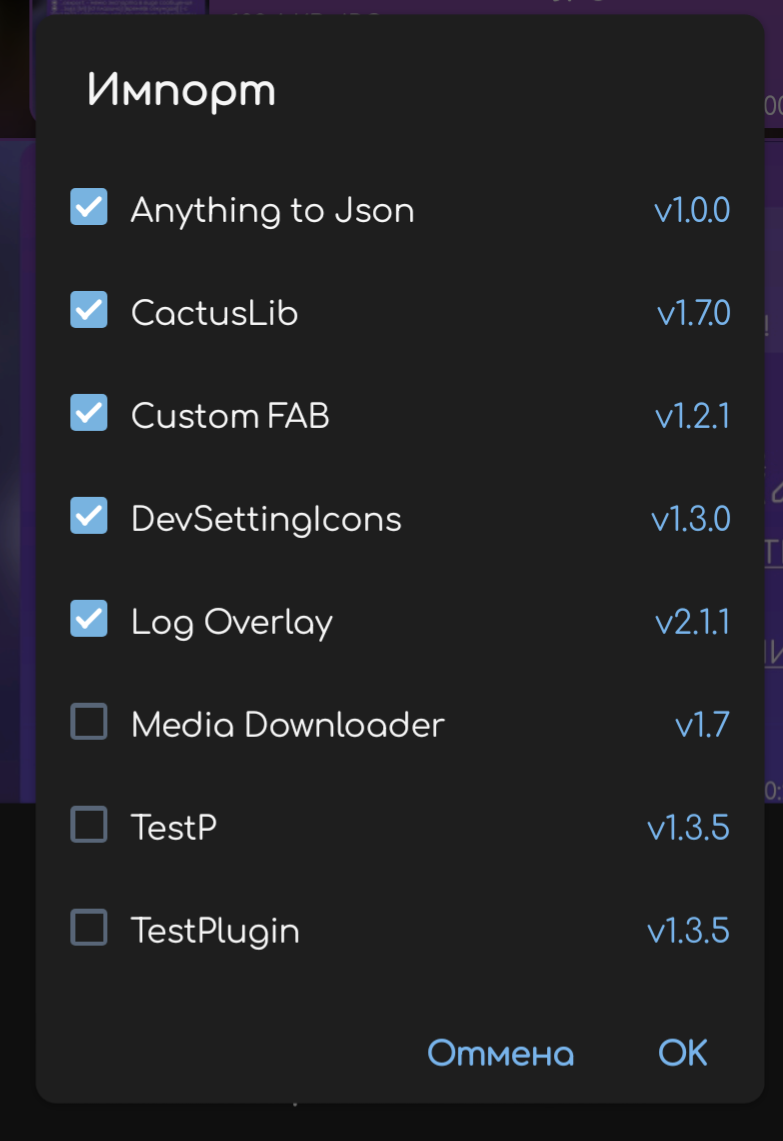
* **Выбрать плагины**: Нажмите "Выбрать плагины", чтобы отметить те, которые вы хотите включить в экспорт.
* Для каждого плагина будет показана его версия из файла и текущая установленная версия (если есть), что помогает избежать даунгрейда (понижения версии).
* Нажмите **"Импорт"**.
Найдите необходимый файл `filename.cactusexport`.
Просто нажмите на этот файл. CactusLib автоматически перехватит это действие и откроет диалоговое окно импорта.
В окне импорта:
* **Выбрать плагины**: Нажмите "Выбрать плагины", чтобы отметить те, которые вы хотите включить в экспорт.
* Для каждого плагина будет показана его версия из файла и текущая установленная версия (если есть), что помогает избежать даунгрейда (понижения версии).
* Нажмите **"Импорт"**.
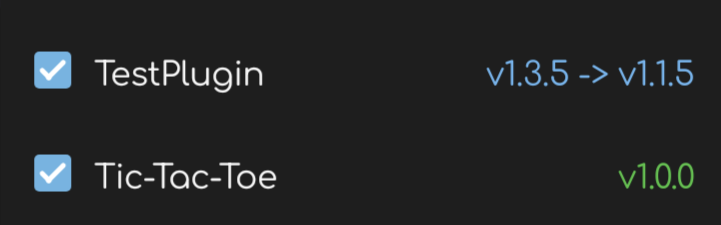 При импорте плагинов с данными **все текущие настройки и данные** этих плагинов будут **перезаписаны** данными из файла.
CactusLib удалит старые версии выбранных плагинов (если они были установлены) и установит новые из файла экспорта, применив все сохраненные настройки и данные.
При импорте плагинов с данными **все текущие настройки и данные** этих плагинов будут **перезаписаны** данными из файла.
CactusLib удалит старые версии выбранных плагинов (если они были установлены) и установит новые из файла экспорта, применив все сохраненные настройки и данные.