> ## Documentation Index
> Fetch the complete documentation index at: https://new-cactus.den4iksop.org/llms.txt
> Use this file to discover all available pages before exploring further.
# Система команд
> Просмотр и управление системой команд
# Управление плагинами через `.chelp`
Команда `.chelp` — это не просто справка, а полноценный инструмент для управления вашими плагинами, особенно теми, что совместимы с CactusLib.
## Просмотр информации
Как уже упоминалось, вызов `.chelp <имя плагина>` показывает его карточку. В этой карточке есть интерактивные кнопки:
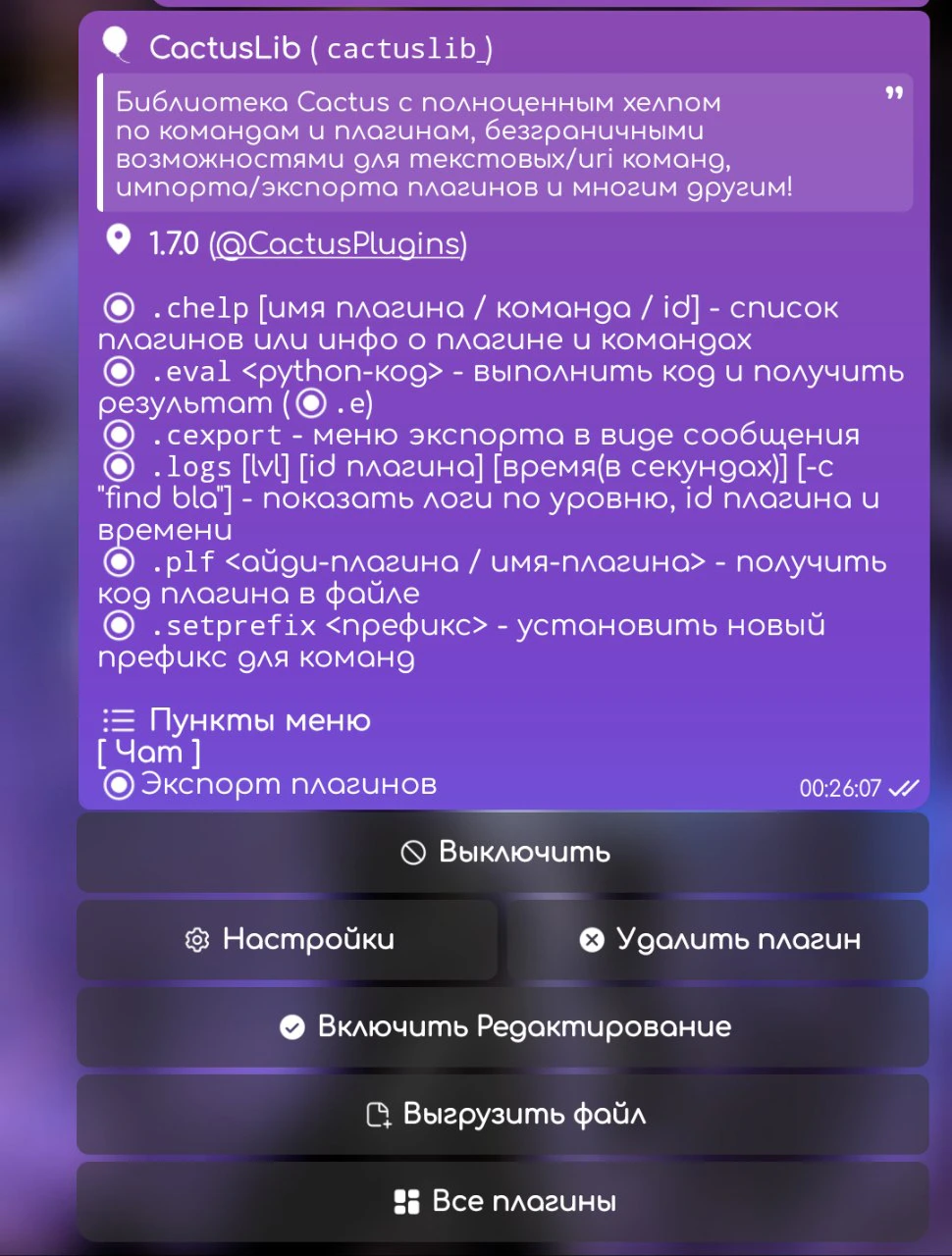 * **Вкл/Выкл плагин**: Глобально включает или отключает плагин.
* **Настройки**: Если у плагина есть свои настройки, эта кнопка их откроет.
* **Режим редактирования**: Переводит карточку плагина в режим, где можно управлять всем, что связано с плагином.
* **Удалить плагин**: Позволяет удалить плагин из системы.
* **Выгрузить файл**: Аналог команды `.plf`.
## Режим редактирования
* **Вкл/Выкл плагин**: Глобально включает или отключает плагин.
* **Настройки**: Если у плагина есть свои настройки, эта кнопка их откроет.
* **Режим редактирования**: Переводит карточку плагина в режим, где можно управлять всем, что связано с плагином.
* **Удалить плагин**: Позволяет удалить плагин из системы.
* **Выгрузить файл**: Аналог команды `.plf`.
## Режим редактирования
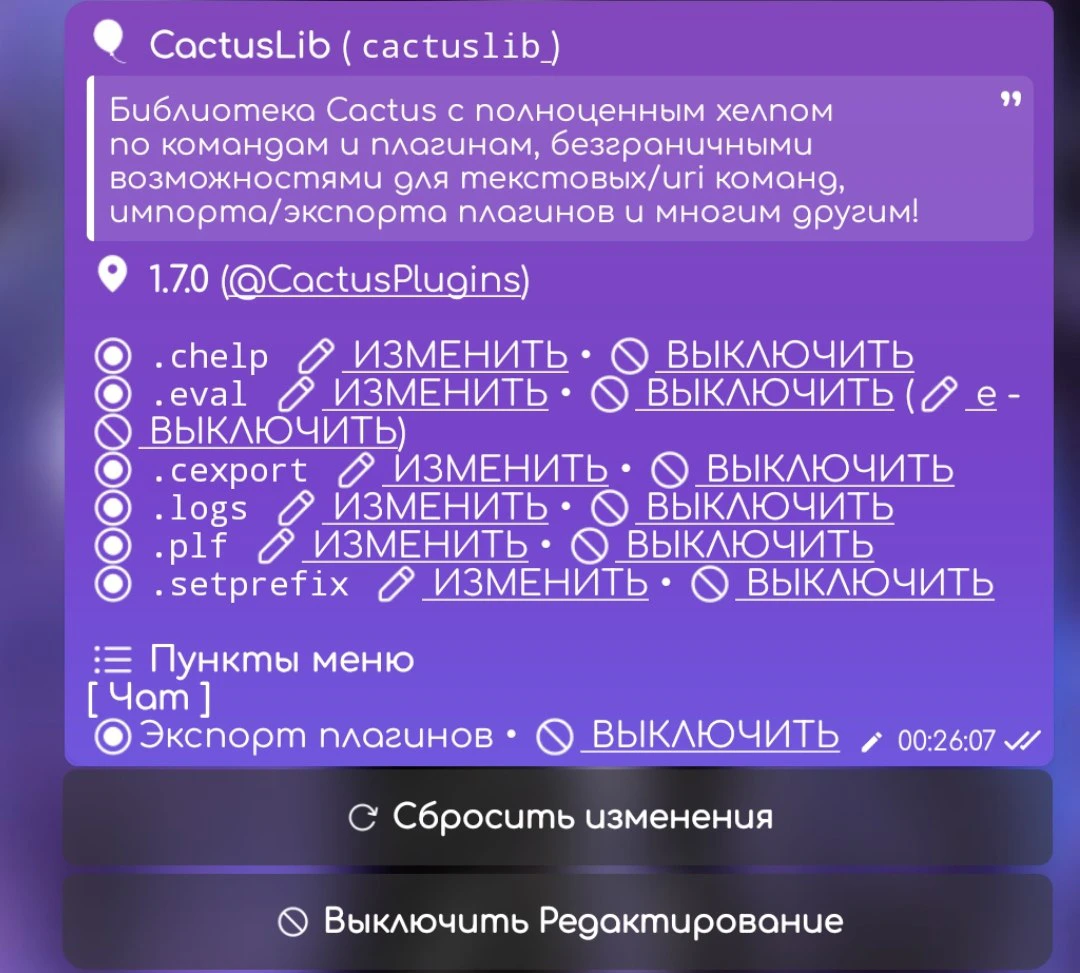 Это одна из самых мощных функций CactusLib. Когда вы нажимаете "Режим редактирования" в меню плагина, интерфейс меняется, и вы получаете доступ к тонкой настройке.
Будьте очень осторожны. Не рекомендуется к использованию простым пользователям.
### Включение и отключение команд
Напротив каждой команды и ее псевдонима (алиаса) появляется кнопка `ВКЛЮЧИТЬ` / `ВЫКЛЮЧИТЬ`. Это позволяет вам деактивировать ненужные команды/алиасы, не отключая весь плагин целиком.
### Изменение команд и псевдонимов
Это одна из самых мощных функций CactusLib. Когда вы нажимаете "Режим редактирования" в меню плагина, интерфейс меняется, и вы получаете доступ к тонкой настройке.
Будьте очень осторожны. Не рекомендуется к использованию простым пользователям.
### Включение и отключение команд
Напротив каждой команды и ее псевдонима (алиаса) появляется кнопка `ВКЛЮЧИТЬ` / `ВЫКЛЮЧИТЬ`. Это позволяет вам деактивировать ненужные команды/алиасы, не отключая весь плагин целиком.
### Изменение команд и псевдонимов
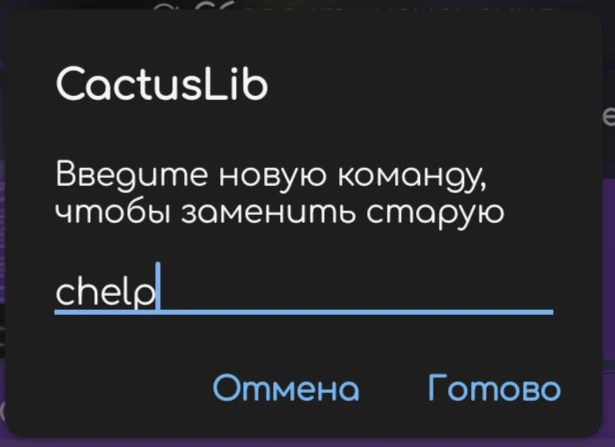 Напротив каждой команды и псевдонима также появляется кнопка `ИЗМЕНИТЬ`.
* При нажатии открывается диалоговое окно, где вы можете ввести новое имя для команды или псевдонима.
* Это полезно, если у двух разных плагинов есть команды с одинаковыми именами, и вы хотите избежать конфликта.
### Сброс изменений
Если вы что-то "сломали" или просто хотите вернуть все команды и псевдонимы к их первоначальному состоянию (заданному разработчиком плагина), используйте кнопку **"Сбросить изменения"**. Она отменит все ваши переименования и включит/выключит команды по умолчанию.
Напротив каждой команды и псевдонима также появляется кнопка `ИЗМЕНИТЬ`.
* При нажатии открывается диалоговое окно, где вы можете ввести новое имя для команды или псевдонима.
* Это полезно, если у двух разных плагинов есть команды с одинаковыми именами, и вы хотите избежать конфликта.
### Сброс изменений
Если вы что-то "сломали" или просто хотите вернуть все команды и псевдонимы к их первоначальному состоянию (заданному разработчиком плагина), используйте кнопку **"Сбросить изменения"**. Она отменит все ваши переименования и включит/выключит команды по умолчанию.