

Экспорт
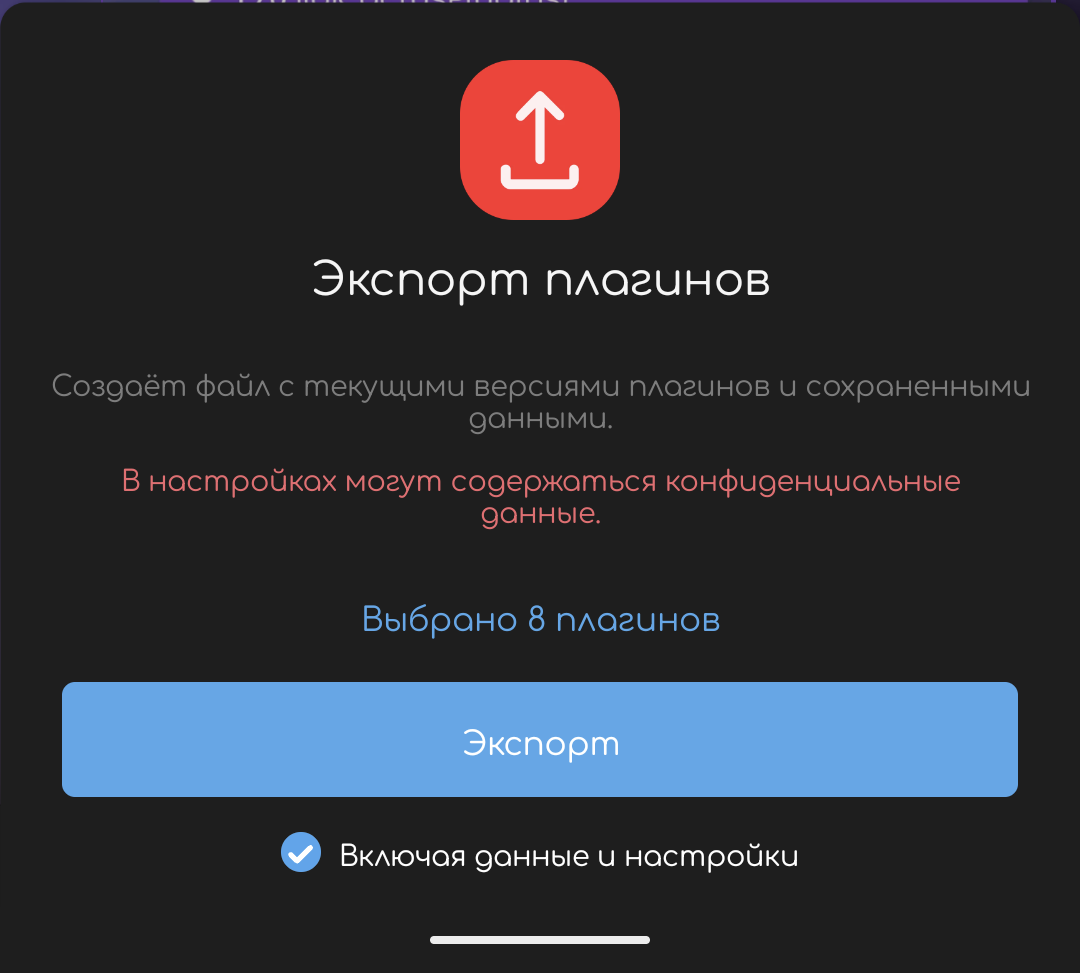
Пример экспорта плагинов
1
Первый шаг
Откройте любой чат (например, “Избранное”).
2
Второй шаг
Нажмите на три точки в правом верхнем углу, чтобы открыть меню чата. Затем “Плагины”
3
Третий шаг
Найдите и выберите пункт “Экспорт плагинов”.
4
Четвёртый шаг
Откроется диалоговое окно, где вы увидите список всех ваших плагинов.В этом окне вы можете:
- Выбрать плагины: Нажмите “Выбрать плагины”, чтобы отметить те, которые вы хотите включить в экспорт.
- Включить данные и настройки в экспорт: Активируйте опцию “Включая данные и настройки”, если вы хотите сохранить не только сами плагины, но и все их настройки и данные из внутренних баз. Это рекомендуется делать для полного бэкапа.
- Запустить процесс кнопкой “Экспорт”.
.cactusexport и отправит его в текущий чат. Сохраните этот файл в надежном месте.
Импорт
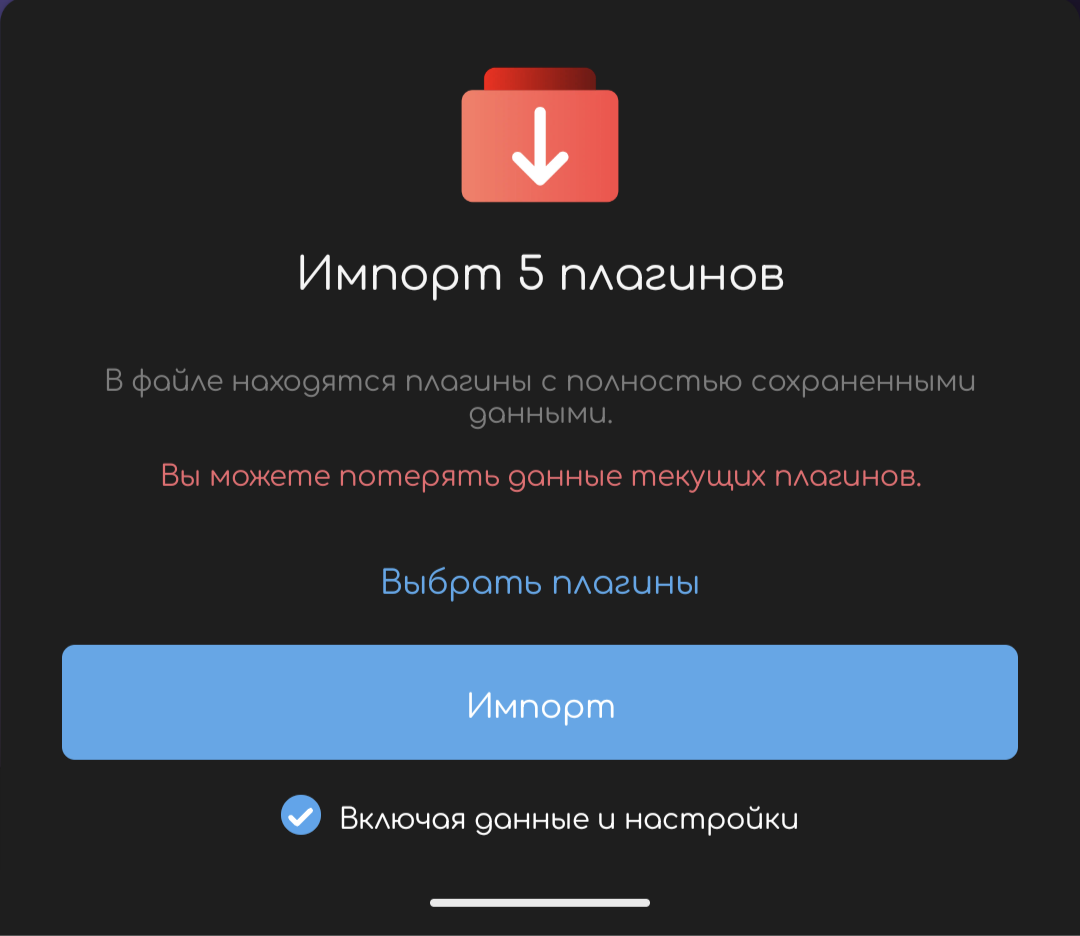
Пример импорта плагинов
1
Первый шаг
Найдите необходимый файл
filename.cactusexport.2
Второй шаг
Просто нажмите на этот файл. CactusLib автоматически перехватит это действие и откроет диалоговое окно импорта.В окне импорта:
- Выбрать плагины: Нажмите “Выбрать плагины”, чтобы отметить те, которые вы хотите включить в экспорт.
- Для каждого плагина будет показана его версия из файла и текущая установленная версия (если есть), что помогает избежать даунгрейда (понижения версии).
- Нажмите “Импорт”.
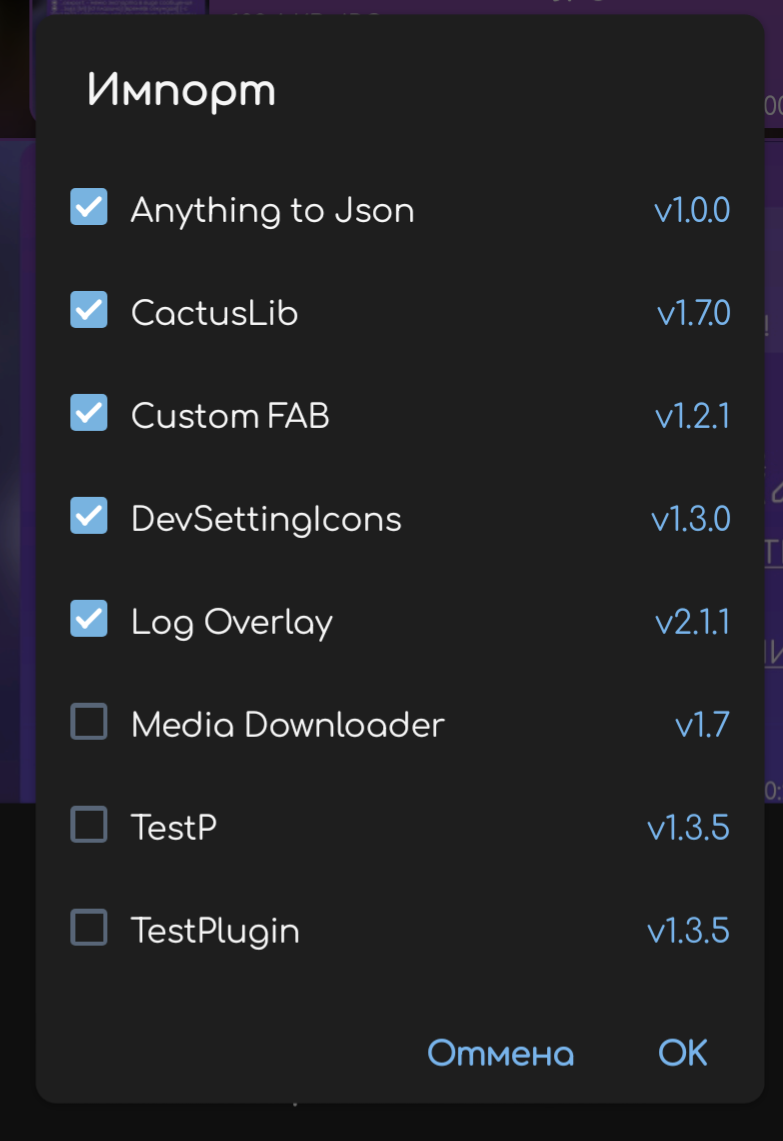
Пример выбора плагинов для импорта
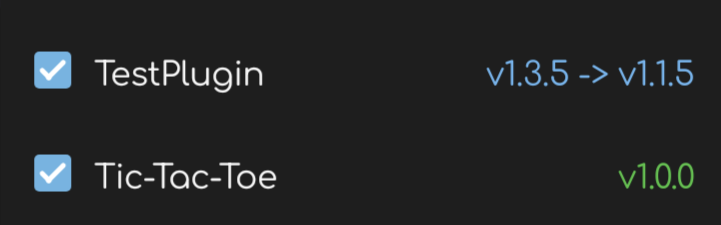
Пример выбора плагинов для импорта 2